
Abbinamento guidato dal bot
Invia /add_server in Telegram. Il bot genera un codice di abbinamento monouso e un comando di installazione pronto; incolla quel comando nel terminale del server.
Monitoraggio online dei server Linux
Un servizio gratuito di monitoraggio Linux con alert Telegram ed estensioni opzionali Chrome o Firefox. Collega server con agent HTTPS locale, controlla SSL, riavvia servizi, pulisci log, conferma reboot e regola soglie senza password SSH.
Invia /add_server in Telegram. Il bot genera un codice di abbinamento monouso e un comando di installazione pronto; incolla quel comando nel terminale del server.
Usa schede server, pulsanti servizi, conferme reboot, pulizia log e menu soglie senza aprire un dashboard web.
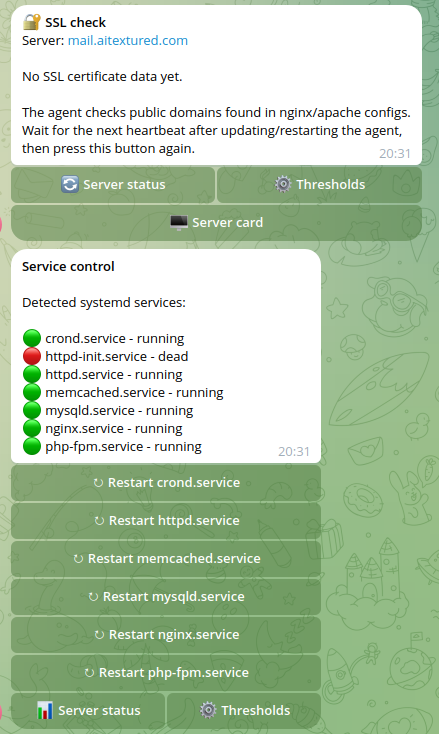
Riavvia servizi systemd rilevati, pulisci vecchi log journal, esegui logrotate in sicurezza e guarda lo stato servizi dalla stessa chat.
Monitoraggio online dei server Linux
Online Server Monitor è pensato per chi vuole vedere lo stato Linux in Telegram, Chrome o Firefox senza un dashboard pesante. Si concentra su segnali pratici e azioni sicure: avvisi, schede di stato, controlli dei servizi, pulizia log e reboot confermati.
Ricevi alert quando CPU, RAM, disco, load average o durata del certificato SSL supera la soglia scelta, poi un messaggio risolto quando torna in sicurezza.
L’agent locale invia le metriche controllate per prime: uptime, info OS, scadenza SSL e stati dei servizi systemd rilevati.
I servizi rilevati possono apparire come pulsanti Telegram, così le prime azioni restano coerenti e non richiedono comandi a memoria.
Il backend non apre sessioni SSH in ingresso. L’agent locale si connette via HTTPS e accetta solo azioni di manutenzione firmate e consentite.
Usa una chat privata per un server o un gruppo team per operazioni condivise. Lo stesso bot mostra stato, azioni e soglie dove il team comunica già.
Adatto a proprietari di VPS, agenzie, freelance, piccoli team hosting e proprietari di siti che vogliono visibilità rapida senza una piattaforma completa di osservabilità.
Documentazione
Usa le pagine di documentazione per dettagli implementativi e link interni utili.
Telegram, Chrome e Firefox
Usa lo stesso agent Linux leggero per ricevere stato, CPU, RAM, disco, load, SSL e alert systemd in Telegram o nel browser.
Mantieni il flusso Telegram per alert, comandi, pulsanti servizio, soglie e azioni confermate.
Installa la build developer e collegala con lo stesso PAIRING_TOKEN, e controlla le schede server senza aprire Telegram.
Firefox può interrogare la stessa API alert e mostrare notifiche mentre il browser è aperto.
Riferimento installazione
Invia /add_server in Telegram. Il bot mostrerà un comando di installazione con un codice di abbinamento monouso. Incolla quel comando nel terminale del server di destinazione.
curl -fsSL https://server.howprog.one/agent/install.sh -o install.sh
sudo bash install.sh --api https://server.howprog.one --pair PAIRING_TOKEN
Integrazione Telegram gratuita
Online Server Monitor tiene il flusso operativo vicino a te: avvisi Telegram, schede server nel browser, riavvio servizi, pulizia log, conferma reboot e regolazione soglie.
Ricevi avvisi quando le metriche superano le soglie configurate e quando l’avviso è risolto.
Aggiungi il bot a una chat di team, abbina un server da quella chat e rendi visibili le notifiche di manutenzione a tutti.
Regola limiti di CPU, RAM, disco, load e scadenza SSL con pulsanti Telegram senza aprire un pannello.
Riavvia servizi rilevati, pulisci log e richiedi un reboot confermato dallo stesso avviso.
Posizionamento
Gli strumenti centrati su dashboard guardano soprattutto controlli esterni. Questo servizio mostra ciò che serve in un’interfaccia leggera: metriche Linux live, stato servizi e azioni sicure.
Screenshot del prodotto
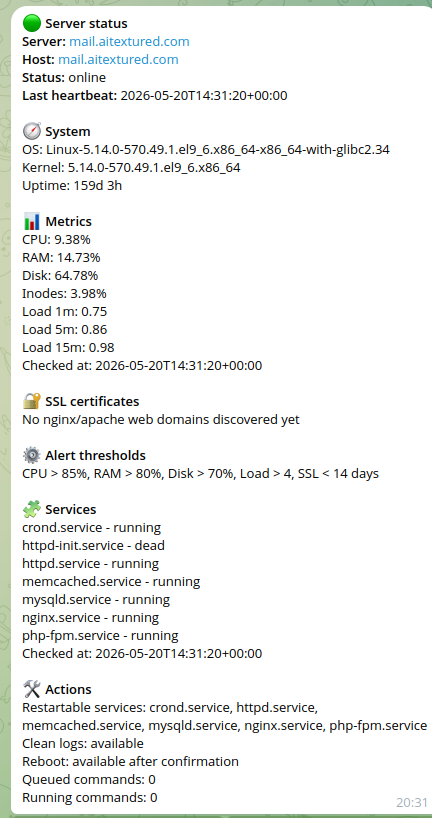
Questi screenshot mostrano il flusso principale: richiedere al bot un codice di abbinamento monouso, installare l’agente Linux, ricevere il primo report e usare i pulsanti Telegram per monitoraggio e manutenzione.
Flusso di monitoraggio
Il servizio è progettato perché Telegram non abbia mai bisogno di password SSH e il backend non apra mai sessioni SSH verso il server monitorato.
Il bot crea un codice di abbinamento monouso e restituisce il comando di installazione esatto per il server di destinazione.
L’agent si registra via HTTPS, salva il segreto localmente e parte come servizio systemd.
Ogni report include heartbeat, CPU, RAM, disco, load, uptime, info OS, scadenza SSL e stati dei servizi rilevati.
Riavvii dei servizi, pulizia log e richieste reboot sono firmati, temporanei e limitati alle azioni supportate.
Guida alla configurazione
Segui questi passaggi per ogni server Linux da monitorare.
Apri @live_server_monitor_bot in Telegram e invia /start. Il bot mostrerà i comandi disponibili.
Invia /add_server. Il bot genera un codice di abbinamento monouso, lo aggiunge al comando di installazione e mostra il comando da incollare nel terminale del server.
Esegui il comando da Telegram come root o con sudo. L’agent si registra, salva il segreto in /etc/hp-server-agent/config.json e parte come servizio systemd.
curl -fsSL https://server.howprog.one/agent/install.sh -o install.sh
sudo bash install.sh --api https://server.howprog.one --pair PAIRING_TOKENDopo l’installazione, il bot invia un messaggio di successo. Quando arrivano le prime metriche e la scansione servizi, mostra CPU, RAM, disco, load, uptime, stato SSL, servizi rilevati, azioni disponibili e soglie attuali.
Usa /servers per vedere i server collegati. Apri una scheda per dettagli, servizi, soglie, pulizia log o reboot confermato.
/start - aprire la guida completa/add_server - ottenere il comando di installazione del server/servers - mostrare server collegati/status - mostrare stato completo del server/server_status - mostrare stato completo del server/thresholds - spiegare le soglie di avviso/help - mostrare elenco comandiModello di sicurezza
Il bot non chiede mai password SSH o root. Il backend non si collega al server via SSH. L’agent installato chiama il backend via HTTPS e accetta solo comandi firmati, temporanei e consentiti.
Risoluzione problemi
Usa questi comandi solo sul server dove è installato l’agent.
systemctl status hp-server-agentjournalctl -u hp-server-agent -n 100 --no-pagerFAQ
Invia /add_server in Telegram per ricevere un codice di abbinamento monouso e un comando di installazione. Dopo aver incollato il comando nel terminale del server, l’agent locale si registra via HTTPS e invia dati di monitoraggio a questo servizio.
No. Online Server Monitor non chiede password SSH. Il backend non si connette via SSH; l’agent locale scarica comandi firmati via HTTPS.
Le soglie sono limiti come CPU sopra 90%, RAM sopra 85%, disco sopra 80%, load sopra un valore scelto o SSL sotto 14 giorni. Quando un valore supera il limite, il bot invia un alert e poi un messaggio risolto.
Inizia il monitoraggio
Apri il bot, richiedi il comando di installazione, incollalo nel terminale del server e ricevi il primo report in circa un minuto.