
Appairage guidé par le bot
Envoyez /add_server dans Telegram. Le bot génère un code d’appairage à usage unique et une commande d’installation prête; collez cette commande dans le terminal du serveur.
Surveillance en ligne des serveurs Linux
Un service gratuit de surveillance Linux avec alertes Telegram et extensions Chrome ou Firefox optionnelles. Connectez les serveurs via un agent HTTPS local, suivez SSL, redémarrez les services, nettoyez les logs, confirmez les reboots et ajustez les seuils sans mots de passe SSH.
Envoyez /add_server dans Telegram. Le bot génère un code d’appairage à usage unique et une commande d’installation prête; collez cette commande dans le terminal du serveur.
Utilisez les cartes serveur, boutons de service, confirmations de reboot, nettoyage des logs et menus de seuils sans ouvrir de dashboard web.
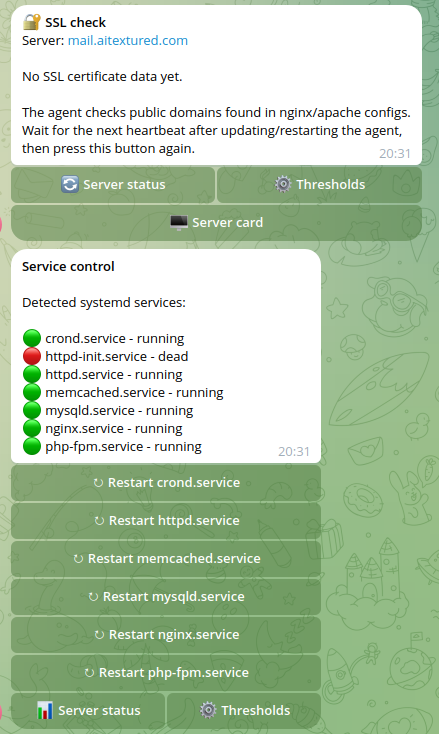
Redémarrez les services systemd détectés, nettoyez les anciens logs journal, exécutez logrotate en sécurité et consultez l’état des services dans le même chat.
Surveillance en ligne des serveurs Linux
Online Server Monitor s’adresse aux administrateurs qui veulent voir l’état Linux dans Telegram, Chrome ou Firefox sans tableau de bord lourd. Il privilégie les signaux pratiques et les actions sûres: alertes, cartes de statut, vérification des services, nettoyage des logs et redémarrages confirmés.
Recevez des alertes quand CPU, RAM, disque, load average ou durée de certificat SSL franchit le seuil choisi, puis un message résolu quand le signal redevient sûr.
L’agent local remonte les métriques vérifiées en premier: uptime, infos OS, expiration SSL et états des services systemd détectés.
Les services détectés peuvent devenir des boutons Telegram, ce qui garde les premières actions cohérentes sans devoir taper des commandes de mémoire.
Le backend n’ouvre pas de sessions SSH entrantes. L’agent local se connecte en HTTPS et accepte seulement des actions de maintenance signées et autorisées.
Utilisez un chat privé pour un serveur ou un groupe d’équipe pour les opérations partagées. Le même bot affiche statut, actions et seuils là où l’équipe échange déjà.
Adapté aux propriétaires de VPS, agences, freelances, petites équipes hosting et responsables de sites qui veulent une visibilité rapide sans pile d’observabilité complète.
Ressources
Utilisez les pages de documentation pour plus de détails techniques et des liens internes utiles.
Telegram, Chrome et Firefox
Utilisez le même agent Linux léger pour recevoir statut, CPU, RAM, disque, charge, SSL et alertes systemd dans Telegram ou dans le navigateur.
Gardez le flux Telegram pour alertes, commandes, boutons de service, seuils et actions confirmées.
Installez la build développeur, connectez-la avec le même PAIRING_TOKEN, et consultez les cartes serveur sans ouvrir Telegram.
Firefox peut interroger la même API d’alertes et afficher des notifications tant que le navigateur est ouvert.
Référence d’installation
Envoyez /add_server dans Telegram. Le bot affichera une commande d’installation avec un code d’appairage à usage unique. Collez cette commande dans le terminal du serveur cible.
curl -fsSL https://server.howprog.one/agent/install.sh -o install.sh
sudo bash install.sh --api https://server.howprog.one --pair PAIRING_TOKEN
Intégration Telegram gratuite
Online Server Monitor garde le flux opérationnel près de vous: alertes Telegram, cartes serveur dans le navigateur, redémarrages, nettoyage des logs, confirmation de reboot et réglage des seuils.
Recevez une notification quand les métriques dépassent les seuils configurés et quand l’alerte est résolue.
Ajoutez le bot à un chat d’équipe, appairez un serveur depuis ce chat et gardez les notifications de maintenance visibles pour tous.
Ajustez les limites CPU, RAM, disque, charge et expiration SSL avec des boutons Telegram au lieu d’ouvrir un panneau.
Redémarrez les services détectés, nettoyez les logs et demandez un reboot confirmé depuis le même fil d’alerte.
Positionnement
Les outils centrés sur un tableau de bord privilégient les vérifications externes. Ce service montre ce dont un administrateur a besoin dans une interface légère: métriques Linux en direct, état des services et actions sûres.
Captures du produit
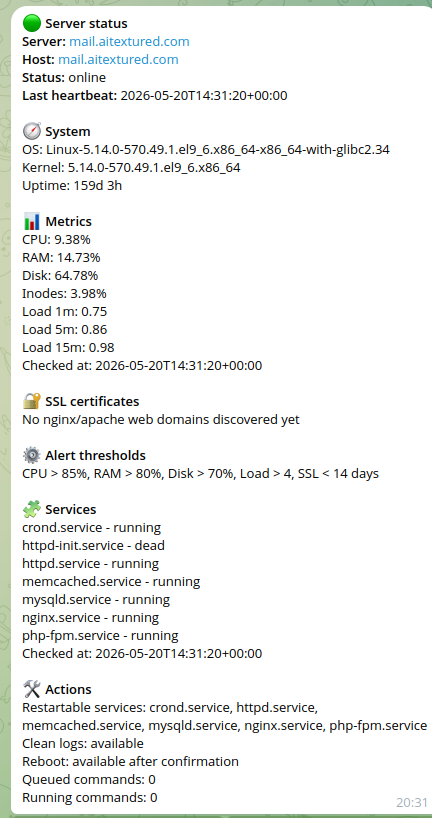
Ces captures montrent le parcours principal: demander au bot un code d’appairage à usage unique, installer l’agent Linux, recevoir le premier rapport serveur et utiliser les boutons Telegram pour la surveillance et la maintenance.
Flux de surveillance
Le service est conçu pour que Telegram n’ait jamais besoin de mots de passe SSH et que le backend n’ouvre jamais de session SSH vers le serveur surveillé.
Le bot crée un code d’appairage à usage unique et renvoie la commande d’installation exacte pour le serveur cible.
L’agent s’enregistre en HTTPS, stocke son secret localement et démarre comme service systemd.
Chaque rapport inclut heartbeat, CPU, RAM, disque, charge, uptime, infos OS, expiration SSL et états des services détectés.
Les redémarrages de services, nettoyages de logs et demandes de reboot sont signés, temporaires et limités aux actions prises en charge.
Guide d’installation
Suivez ces étapes pour chaque serveur Linux à surveiller.
Ouvrez @live_server_monitor_bot dans Telegram et envoyez /start. Le bot affiche les commandes disponibles.
Envoyez /add_server. Le bot génère un code d’appairage à usage unique, l’ajoute à la commande d’installation et affiche la commande à coller dans le terminal du serveur.
Exécutez la commande Telegram en root ou avec sudo. L’agent s’enregistre, stocke son secret dans /etc/hp-server-agent/config.json et démarre comme service systemd.
curl -fsSL https://server.howprog.one/agent/install.sh -o install.sh
sudo bash install.sh --api https://server.howprog.one --pair PAIRING_TOKENAprès installation, le bot envoie un message de succès. Quand les premières métriques et le scan des services arrivent, il affiche CPU, RAM, disque, charge, uptime, état SSL, services détectés, actions disponibles et seuils actuels.
Utilisez /servers pour voir les serveurs connectés. Ouvrez une carte serveur pour les détails, services, seuils, nettoyage des logs ou reboot confirmé.
/start - ouvrir le guide complet/add_server - obtenir la commande d’installation du serveur/servers - afficher les serveurs connectés/status - afficher l’état complet du serveur/server_status - afficher l’état complet du serveur/thresholds - expliquer les seuils d’alerte/help - afficher la liste des commandesModèle de sécurité
Le bot ne demande jamais de mots de passe SSH ou root. Le backend ne se connecte pas à votre serveur en SSH. L’agent installé appelle le backend en HTTPS et accepte uniquement des commandes signées, temporaires et autorisées.
Dépannage
Utilisez ces commandes uniquement sur le serveur où l’agent est installé.
systemctl status hp-server-agentjournalctl -u hp-server-agent -n 100 --no-pagerFAQ
Envoyez /add_server dans Telegram pour obtenir un code d’appairage à usage unique et une commande d’installation. Après avoir collé la commande dans le terminal du serveur, l’agent local s’enregistre en HTTPS et envoie les données de surveillance à ce service.
Non. Online Server Monitor ne demande pas de mots de passe SSH. Le backend ne se connecte pas en SSH ; l’agent local récupère les commandes signées en HTTPS.
Les seuils sont des limites de métriques: CPU au-dessus de 90%, RAM au-dessus de 85%, disque au-dessus de 80%, charge au-dessus d’une valeur choisie ou SSL sous 14 jours. Quand une valeur franchit la limite, le bot envoie une alerte puis un message résolu.
Commencer la surveillance
Ouvrez le bot, demandez une commande d’installation, collez-la dans le terminal du serveur et recevez le premier rapport en environ une minute.